Pourquoi mon ordinateur est il lent ?

Il peut être frustrant d’utiliser un ordinateur qui met du temps à démarrer, à ouvrir des programmes ou à exécuter des tâches simples. Plusieurs facteurs peuvent expliquer ce ralentissement, qu’ils soient liés au matériel, aux logiciels, ou encore à la manière dont l’ordinateur est utilisé au quotidien. Identifier la cause de cette lenteur est essentiel pour y remédier efficacement et retrouver un système plus fluide et réactif.
A travers ce cours dispositif nous allons vous énumérer une liste de facteur connu et de tâche simple à effectuer accessible au débutant afin de remédier à ce problème.

Le nettoyage des fichiers temporaires

Avec le temps, un ordinateur accumule une grande quantité de fichiers temporaires générés par les systèmes d’exploitation, les applications ou la navigation sur internet. Bien qu’ils soient utiles à court terme, ces fichiers deviennent rapidement inutiles et peuvent occuper un espace disque considérable, ralentir les performances et encombrer le système. C’est pourquoi effectuer régulièrement un nettoyage des fichiers temporaires est essentiel pour maintenir un ordinateur rapide, organisé et performant.

Pour ce faire, par exemple sous Windows, il suffit de :

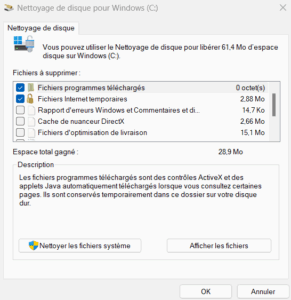
  1. Ouvrir l’outil « Nettoyage de disque » :
    Appuie sur Windows + S, tape Nettoyage de disque, puis lance-le.
  2. Choisir le disque à nettoyer (souvent C:).
  3. Coche « Fichiers temporaires », « Fichiers Internet temporaires », « Corbeille », etc.
  4. Clique sur « OK » puis « Supprimer les fichiers »
 

Désactiver les programmes au démarrage

Lorsque trop de programmes se lancent automatiquement au démarrage de l’ordinateur, cela peut considérablement ralentir le système dès l’allumage. Désactiver les applications non essentielles au démarrage permet d’accélérer le temps de démarrage et d’améliorer les performances globales de l’ordinateur.

Pour ce faire, il vous suffit de : 

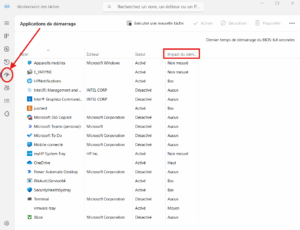
  • Appuie sur Ctrl + Shift + Échap pour ouvrir le Gestionnaire des tâches.

  • Va dans l’onglet Démarrage.

  • Désactive les programmes inutiles qui se lancent au démarrage.


Désinstaller les applications inutilisées

Avec le temps, de nombreux logiciels s’accumulent sur un ordinateur sans être réellement utilisés. Ces programmes inutiles occupent de l’espace disque, consomment parfois des ressources en arrière-plan et peuvent ralentir le système. Désinstaller les applications que l’on n’utilise plus est une solution simple et efficace pour libérer de l’espace et améliorer les performances de son PC.

Pour ce faire il vous suffit de :

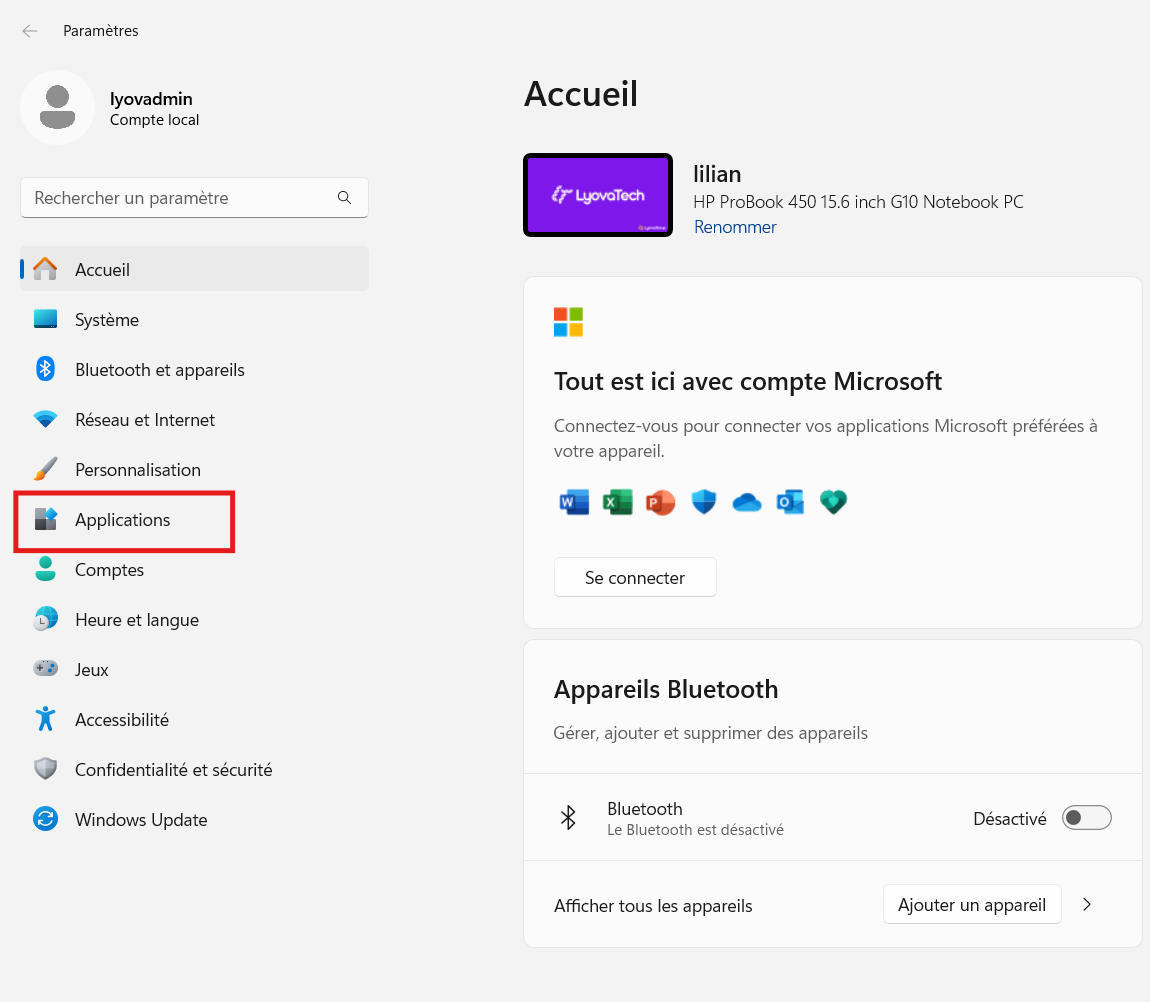
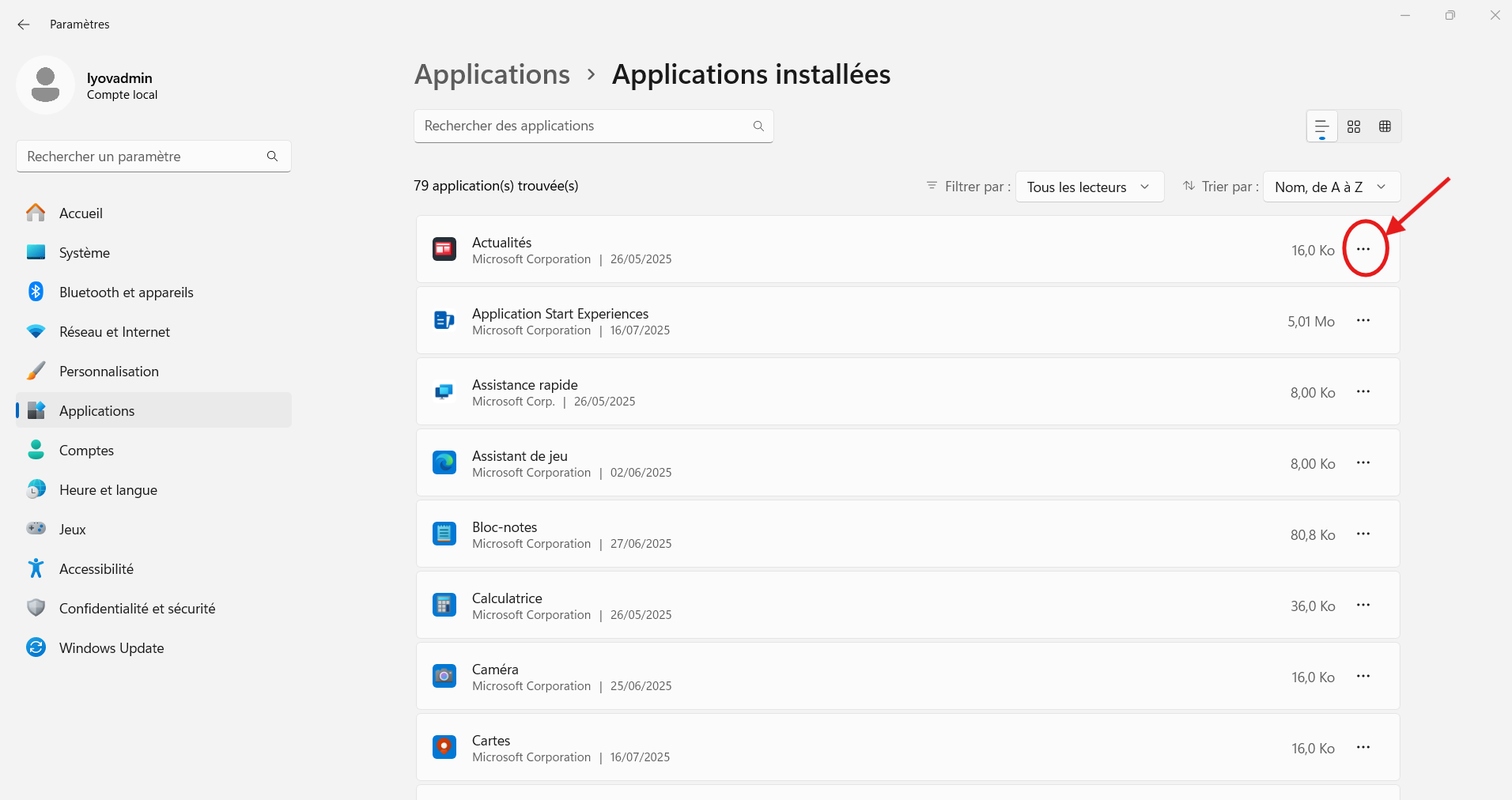
  • Va dans Paramètres > Applications ou le Panneau de configuration.

  • Une fois dans la liste des programmes cliquez sur l’onglet avec les trois petits points et sélectionnez « Désinstaller »

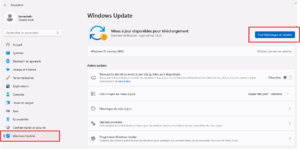
Mettre à jour Windows et les pilotes

Garder son système d’exploitation et ses pilotes à jour est essentiel pour assurer le bon fonctionnement de l’ordinateur. Les mises à jour de Windows corrigent des bugs, comblent des failles de sécurité et améliorent les performances. De même, les pilotes à jour garantissent une meilleure compatibilité entre le matériel (carte graphique, carte réseau, etc.) et le système. Négliger ces mises à jour peut entraîner des lenteurs, des erreurs ou des dysfonctionnements.

Pour ce faire, il vous suffit de : 

  • Va dans Paramètres > Windows Update et installe toutes les mises à jour.

  • Mets à jour les pilotes de ta carte graphique, carte réseau, etc.
Opérations plus complexes

Il existe d’autres solutions plus avancées pour améliorer les performances d’un ordinateur, comme le nettoyage en profondeur du système, la réinstallation de Windows, l’ajout de mémoire RAM ou le remplacement du disque dur par un SSD. Cependant, ces manipulations peuvent être plus complexes et risquées sans les connaissances techniques appropriées. C’est pourquoi, pour un diagnostic complet ou une optimisation plus poussée, nous vous invitons à vous rendre en boutique afin de bénéficier de l’expertise de nos techniciens.

Retour en haut